Como entrar em uma sala no WPTHOME APP
Por Equipe Editorial
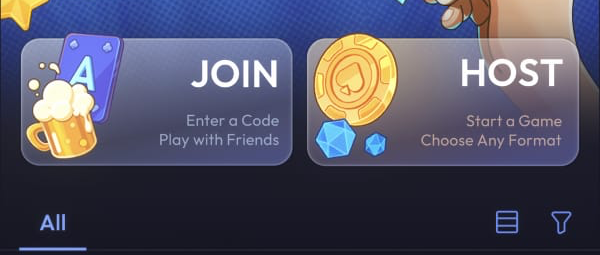
Para entrar em uma sala no WPTHOME APP, você pode acessar o link de convite enviado por um amigo ou informar o código da sala. As orientações do produto apresentam essas duas formas de participar de uma partida após a criação da sala.
Por que isso importa: o formato do convite define qual orientação seguir. Um link é um endereço para acessar; o código é a informação que você insere no aplicativo. O passo a passo abaixo mostra onde encontrar a entrada por código na interface apresentada.
Resumo
Quem criou a sala pode compartilhar duas formas de convite:
- Link de convite: o endereço que você acessa para entrar na partida.
- Código da sala: o número recebido do amigo para informar na área JOIN.
Como entrar em uma sala no WPTHOME APP: explicação rápida
Quem criou a sala envia o convite. Depois de criar a sala, o responsável pode usar o botão de compartilhamento no canto superior direito para enviar aos amigos um link de convite ou o número da sala.
Pelo link de convite. Acesse o link que seu amigo compartilhou para entrar na partida. Este guia ilustra a entrada pelo código; o fluxo do link não está nas capturas.
Pelo código da sala. Com o número recebido em mãos, siga os passos correspondentes à interface mostrada:
1. Localize JOIN na página inicial. O cartão apresenta a indicação “Enter a Code / Play with Friends”. Não confunda esse acesso com HOST, que aparece ao lado. 2. Toque em JOIN para abrir a entrada do código. A tela exibida sobre a página inicial traz o título “Enter the Code to Join the Game”. Esse é o texto que ajuda a reconhecer o painel correto. 3. Digite o código recebido nos seis espaços de entrada. A imagem mostra esses espaços vazios e o teclado numérico aberto. Use o número da sala compartilhado pelo amigo.
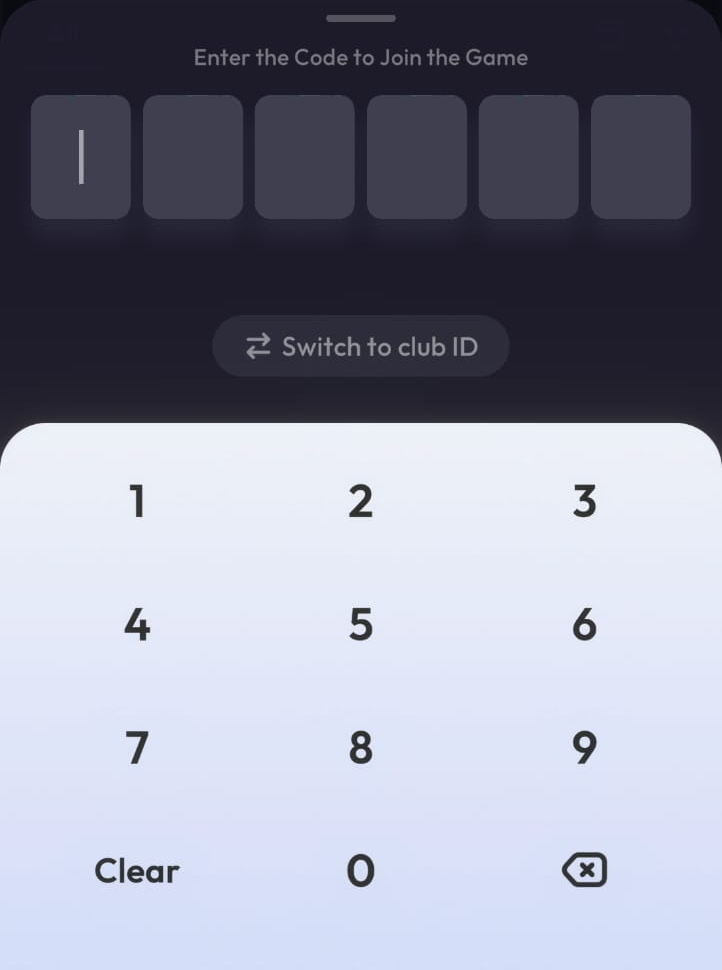
O painel também oferece “Switch to club ID”. Esse texto aparece como uma opção separada dos seis espaços mostrados neste passo a passo. A captura não mostra o que acontece ao selecionar essa opção. O guia não descreve o fluxo de entrada em clubes.
O que fazer a seguir
Peça ao amigo que criou a sala o convite correspondente à partida. Para acompanhar o caminho ilustrado, tenha em mãos o código enviado por ele.
Perguntas frequentes
Posso entrar pelo link enviado por um amigo?
Sim. As orientações do produto descrevem a entrada pelo link de convite compartilhado após a criação da sala.
Onde devo informar o código da sala?
Na área JOIN, nos espaços do painel “Enter the Code to Join the Game”.
O código da sala é o mesmo que um club ID?
Não os trate como o mesmo campo: a interface mostra “Switch to club ID” como uma opção separada da entrada de código apresentada aqui.

 2 days ago